教職員メールとして提供している M365メール は、検疫 を行って「フィッシング詐欺メール」ができるだけお手元に届かないように隔離していますが、しばしば検疫をすり抜けて受信トレイに届いてしまうことがあります。
もし、お手元に「フィッシング詐欺メール」が届いてしまいましたら、以下の手順に従って報告をお願いいたします。利用者がこれらを報告することで検疫システムがより一層賢くなり、フィルタリングの精度が上がります。ご協力をお願いいたします。
フィッシング詐欺メールとは、実在する人物、銀行、企業などの名を騙ったり、「緊急」「要確認」といった文言で不安を煽るなどして、偽サイトへ誘導してID・パスワード、クレジットカード情報などを盗み取る詐欺メールのことです。これらのメールは決して相手にせず、詐欺メールとしかるべき方法で報告することを推奨しています。
報告するにあたっての準備(利用しているメールソフトの確認)
- Outlook(アプリ版、ウェブ版) を利用している方はそのまま 手順1 に進んでください。
- Thunderbirdを利用している場合は Outlook on the Web(ウェブ版) にアクセスしてから 手順1 に進みます。
※Thunderbirdにも迷惑メール報告機能はありますが、M365メールへの報告ではないため、検疫精度が上がりません。
PCアプリ版、ウェブ版の場合スマホアプリの場合
報告手順
PCアプリ、ウェブ版
フィッシング詐欺メール(以下、メール)が 受信トレイ に届いた想定 で手順を記します。受信トレイではない場所にメールが届いた場合は、適宜読み替えてください。
手順1
受信トレイのメール一覧で、メールをクリックします。
報告は一括で行うこともできますので、該当するメールが複数ある場合には複数選択(Ctrlキーを押下したまま該当メールをクリック)しましょう。
手順2
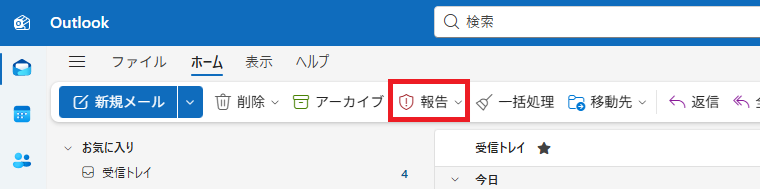
画面上部のメニューにある 報告 を押下します。
手順3
フィッシング詐欺メールとして報告するか確認画面が表示されるので、間違いなければ レポート を押下します。
続いてご報告ありがとうございましたの表示が出れば報告完了です。メールは報告完了と併せて自動削除されます。
ご協力ありがとうございました。
スマホアプリ
フィッシング詐欺メール(以下、メール)が 受信トレイ に届いた想定 で手順を記します。受信トレイではない場所にメールが届いた場合は、適宜読み替えてください。
手順1
受信トレイのメール一覧で、メールを長押しします。
長押しすると複数選択できるようになりますので、もし該当するメールが複数ある場合にはぽちぽち選択しましょう。
手順2
画面下部のメニューバーにある … アイコンをタップします。タップすると フィッシング詐欺の報告 のメニューが表示されるのでタップします。
手順3
フィッシング詐欺メールとして報告するか確認画面が表示されるので、間違いなければ レポート を押下します。
続いてご報告ありがとうございましたの表示が出れば報告完了です。メールは報告完了と併せて自動削除されます。
ご協力ありがとうございました。